คู่มือผู้ดูแล Tiktok Studio Captcha Detector
หน้าเว็บนี้ใช้เปิดสิทธิ์ลูกค้า บันทึกว่าได้รับเงินแล้ว และดูแลทีม ระบบไม่ตัดบัตรและไม่ต่ออายุให้เอง ต้องบันทึกทุกครั้งหลังจากได้รับเงิน
เปิดคอนโซลที่ tiktok.hanumanfx.com/admin
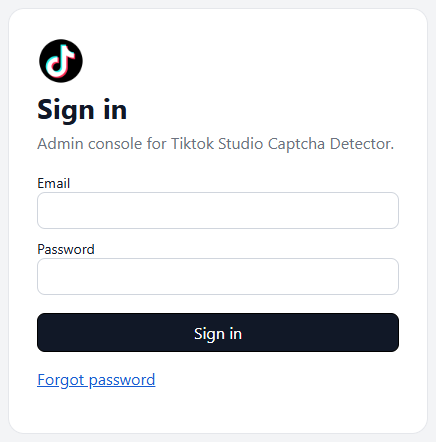
1. เข้าสู่ระบบ
- กรอกอีเมลผู้ดูแลและรหัสผ่าน
- กด Sign in
- ถ้าลืมรหัสผ่าน กด Forgot password ระบบจะส่งลิงก์ตั้งรหัสใหม่ไปที่อีเมลนั้น ลิงก์ใช้ได้หนึ่งชั่วโมง
2. หน้ารายชื่อลูกค้า
เมนู Customers คือรายชื่อคนที่สมัครจากโปรแกรม ค้นด้วยอีเมล หรือกรองสถานะแล้วกด Search
- Waiting สมัครแล้ว ยังไม่มีแผน
- Active อยู่ในช่วงที่เปิดสิทธิ์ไว้
- Expired ครบวันสิ้นสุดแล้ว
- Paused พักไว้ชั่วคราว ลูกค้ายังเข้าโปรแกรมได้แต่ยังไม่เฝ้าจอ
- Revoked ถูกเพิกถอน และถูกให้ออกจากโปรแกรม
- Lifetime เปิดไว้ถาวร ไม่ผูกกับแผน
คอลัมน์ลูกค้าแสดงอีเมล ชื่อเครื่อง และเวลาเข้าใช้ล่าสุด คอลัมน์แผนแสดงชื่อแผนและวันสิ้นสุด คอลัมน์ประวัติบอกว่าบันทึกเงินไปแล้วกี่ครั้ง และต่ออายุไปแล้วกี่ครั้ง กด Payment and action history หรือ Open full history เพื่อดูรายการเต็ม
3. บันทึกการชำระและเปิดสิทธิ์
เริ่มที่ขั้นที่ 1 Open access with a plan หลังจากได้รับเงินจากลูกค้าแล้วเท่านั้น
- เลือกแผนที่ยังเปิดขาย
- ใส่หมายเหตุการรับเงิน ถ้าต้องการ
- เลือกวิธีสิ้นสุดสัญญา
- กด Record payment
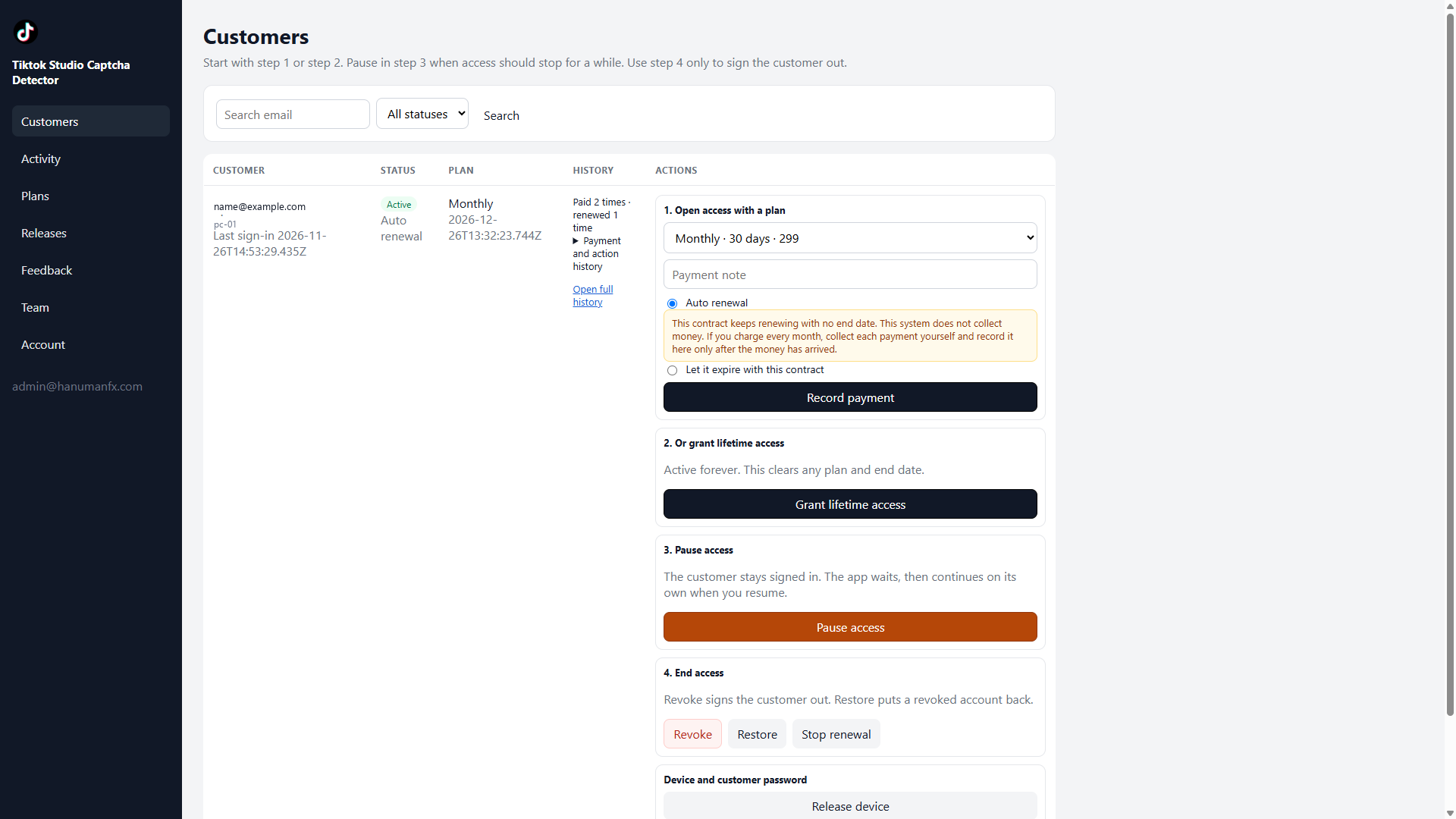
- Auto renewal สัญญาไม่มีวันจบในเชิงการเก็บเงิน แต่ระบบไม่ได้รับเงินเอง ถ้าเก็บเงินรายเดือน ให้มาบันทึกใหม่ทุกครั้งที่เงินเข้า สิทธิ์ปัจจุบันยังหมดตามวันสิ้นสุดของรอบล่าสุด จนกว่าจะมีการบันทึกครั้งถัดไป
- Let it expire with this contract รอบนี้จบตามวันสิ้นสุด และทำเครื่องหมายว่าไม่ต่ออายุ ลูกค้าใช้ได้จนครบวันนั้น
ถ้าลูกค้ายังอยู่ในรอบเดิม การบันทึกครั้งถัดไปจะต่อจากวันสิ้นสุดเดิม ไม่ตัดรอบที่เหลือทิ้ง
4. เปิดสิทธิ์ตลอดชีพ
ขั้นที่ 2 Grant lifetime access เปิดให้ใช้ต่อเนื่องโดยไม่ผูกแผน การกดปุ่มนี้ลบแผนและวันเริ่มวันสิ้นสุดของลูกค้าคนนั้น ใช้เมื่อตกลงกันว่าไม่เก็บเงินเป็นรอบ
5. พักสิทธิ์ชั่วคราว
ขั้นที่ 3 Pause access ใช้เมื่อต้องการให้หยุดเฝ้าจอสักพัก ลูกค้ายังอยู่ในระบบ โปรแกรมจะขึ้นว่าพักไว้ และจะเฝ้าจอต่อเองเมื่อกดให้ทำงานต่อ
ระหว่างพัก ปุ่มนี้จะเป็น Resume access กดเพื่อกลับไปใช้สิทธิ์ตามสถานะเดิม ลูกค้าไม่ต้องเข้าสู่ระบบใหม่
6. เพิกถอน คืนสิทธิ์ และต่ออายุ
ขั้นที่ 4 ใช้เมื่อต้องตัดการใช้งาน ไม่ใช่ปุ่มแรกที่กดหลังรับเงิน
- Revoke เพิกถอนและบังคับให้ออกจากโปรแกรมทันที เครื่องนั้นเปิดเฝ้าจอต่อไม่ได้จนกว่าจะคืนสิทธิ์
- Restore คืนบัญชีที่ถูกเพิกถอน ถ้ายังอยู่ในช่วงวันของแผน จะกลับไปใช้ได้ ถ้าเลยวันสิ้นสุดแล้วจะเป็นหมดอายุ ถ้าไม่มีแผนเหลืออยู่จะกลับไปรอแผนใหม่
- Stop renewal ทำเครื่องหมายว่าไม่ต่อสัญญา สิทธิ์รอบนี้ยังอยู่จนถึงวันสิ้นสุด
- Resume renewal จะขึ้นแทนปุ่มหยุดต่ออายุ หลังจากที่เคยหยุดไว้ กดเพื่อเปิดธงต่ออายุกลับมา ปุ่มนี้ไม่ได้ยืดวันสิ้นสุดให้ ยังต้องบันทึกการชำระเมื่อได้รับเงินรอบใหม่
7. เครื่องและรหัสผ่านของลูกค้า
บัญชีลูกค้าหนึ่งบัญชีผูกได้หนึ่งเครื่อง
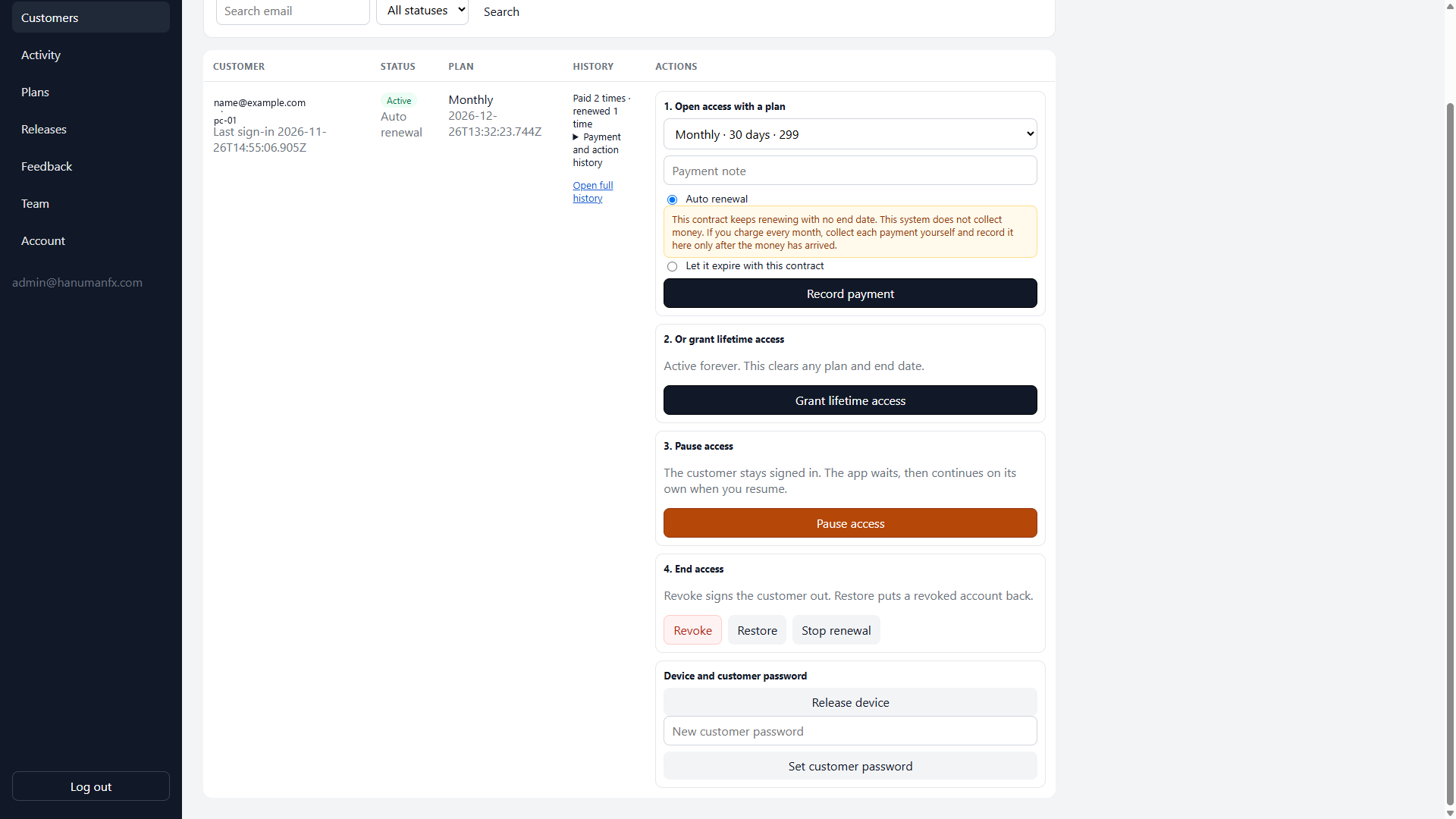
- Release device ปลดชื่อเครื่องเดิม ลูกค้าถึงจะเข้าจากเครื่องใหม่ได้
- ช่อง New customer password แล้วกด Set customer password ตั้งรหัสใหม่ให้ลูกค้า รหัสต้องยาวอย่างน้อย 8 ตัว ลูกค้าจะถูกให้ออกจากโปรแกรม และต้องเข้าสู่ระบบด้วยรหัสใหม่
ปุ่ม Log out มุมล่างซ้ายคือการออกจากคอนโซลของผู้ดูแล คนละปุ่มกับการตั้งรหัสลูกค้า
8. แผนราคา
เมนู Plans ใช้สร้างแผนสำหรับลูกค้าที่จ่ายเป็นรอบ สิทธิ์ตลอดชีพไม่ใช้แผน
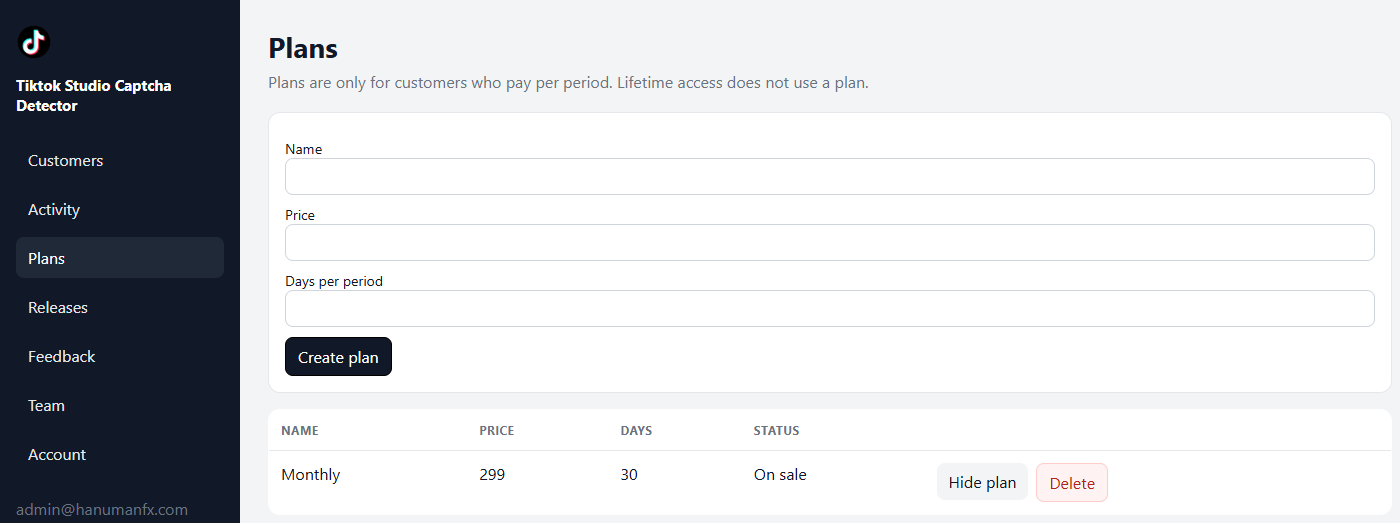
- Hide plan เอาแผนออกจากรายการที่เลือกตอนบันทึกการชำระ แผนเดิมของลูกค้าที่ยังอยู่ในรอบไม่เปลี่ยน กด Show เพื่อนำกลับมาขาย
- Delete ลบแผนออกจากหน้ารายการ ลูกค้าที่ยังอยู่ในรอบของแผนนี้ใช้ต่อได้จนถึงวันสิ้นสุด
- เมื่อรอบนั้นสิ้นสุด หรือถ้าลบตอนที่รอบจบไปแล้ว ลูกค้าคนนั้นจะไม่ถูกต่ออายุ และสถานะจะกลับไปไม่มีแผน รอให้บันทึกแผนใหม่
- แผนที่ลบแล้วเลือกตอนบันทึกการชำระไม่ได้
9. ประวัติการทำงาน
เมนู Activity รวมการบันทึกเงินและการกดปุ่มของผู้ดูแลทุกคน ค้นด้วยอีเมลลูกค้า หรือเลือกประเภทการกระทำแล้วกด Search
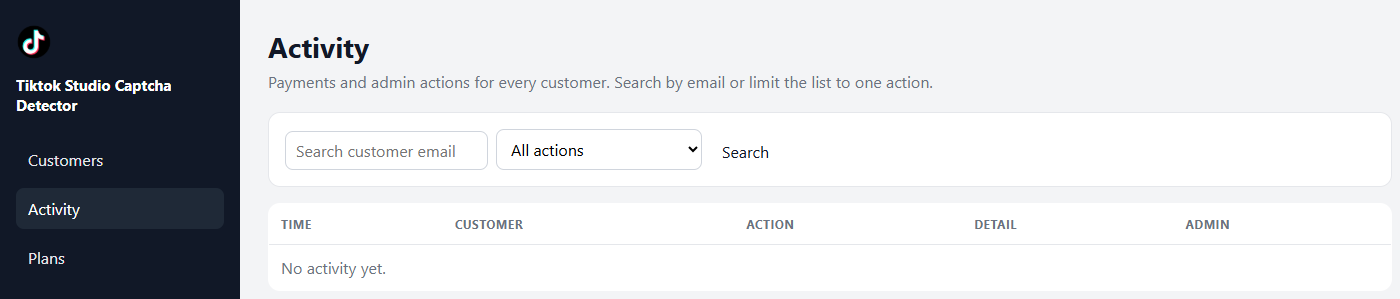
ประเภทที่มีให้กรองได้แก่ บันทึกการชำระ เปิดตลอดชีพ พักสิทธิ์ เปิดสิทธิ์ต่อ เพิกถอน คืนสิทธิ์ หยุดต่ออายุ เปิดต่ออายุอีกครั้ง ปลดเครื่อง ตั้งรหัสผ่าน และนำแผนออกหลังจากแผนถูกลบ
10. รายงานจากโปรแกรมลูกค้า
เมนู Feedback คือภาพและสถานะที่ลูกค้าส่งจากเมนู Help ของโปรแกรม
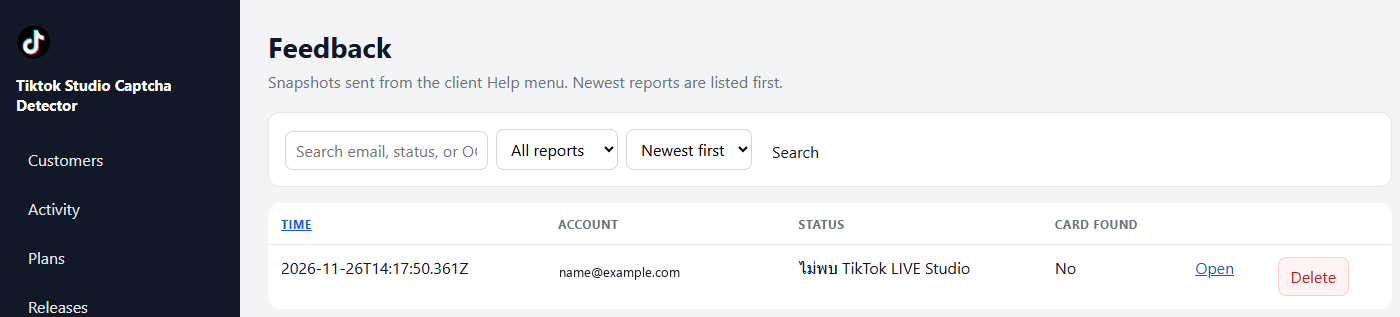
- ช่องค้นหาดูได้ทั้งอีเมล ข้อความสถานะ ชื่อหน้าต่าง และข้อความที่อ่านได้จากภาพ
- Card found เฉพาะรายการที่พบบัตร No card เฉพาะรายการที่ไม่พบ
- เลือก Newest first หรือ Oldest first หรือกดหัวคอลัมน์ Time เพื่อสลับทิศ
- กด Open เพื่อดูภาพ กด Delete เพื่อลบรายการพร้อมไฟล์ภาพ ระบบจะถามยืนยันก่อนลบ
11. ทีมผู้ดูแล
เมนู Team เพิ่มคนที่เข้าคอนโซลนี้ได้ คนที่เพิ่มต้องเข้าด้วยอีเมลและรหัสผ่านที่ตั้งให้
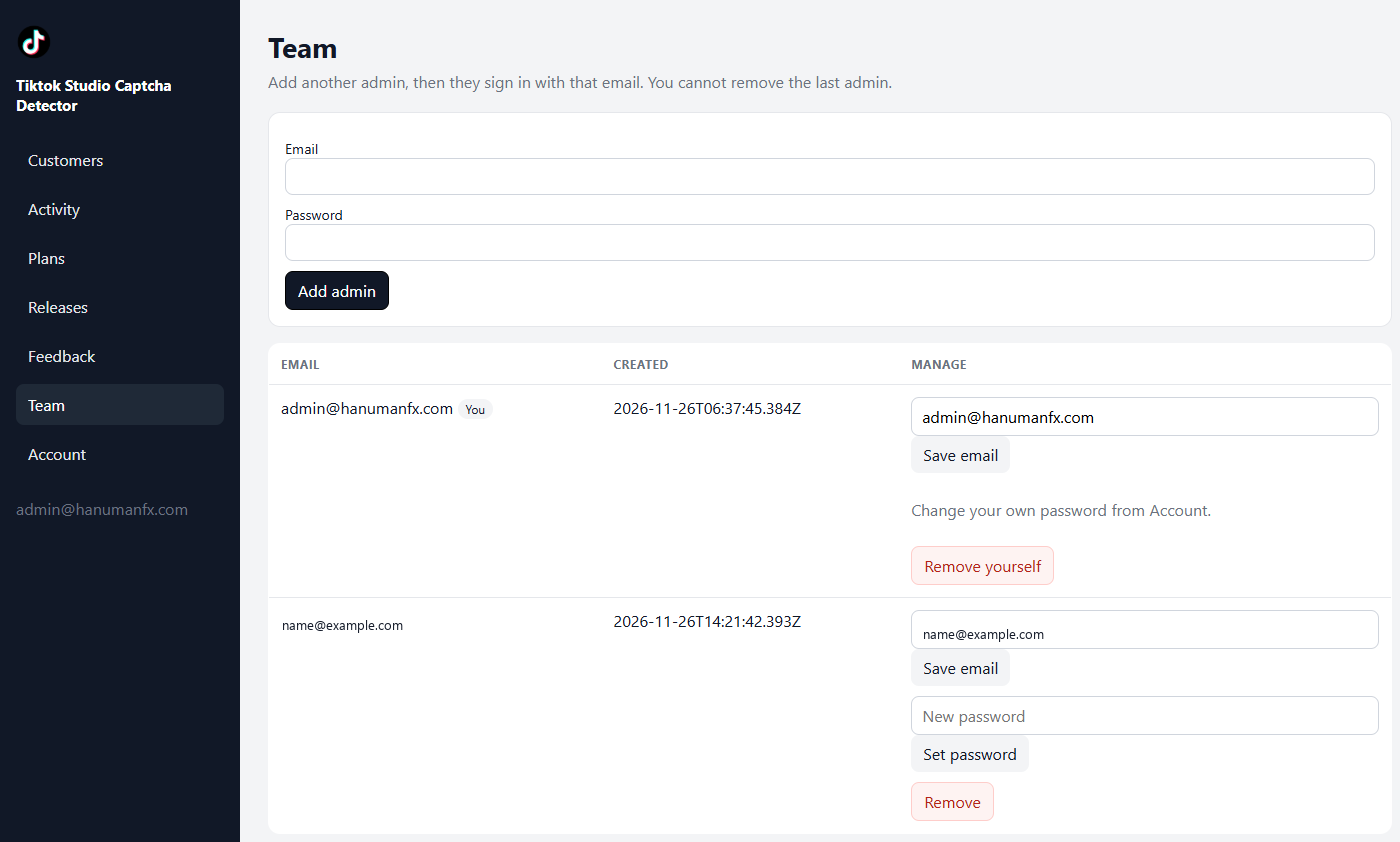
- ใส่เมลและรหัสผ่านอย่างน้อย 8 ตัว แล้วกด Add admin
- แก้เมลของคนในทีมแล้วกด Save email
- ตั้งรหัสให้ผู้ดูแลคนอื่นได้โดยไม่ต้องรู้รหัสเดิม คนนั้นจะต้องเข้าสู่ระบบใหม่
- Remove นำคนนั้นออกและตัดวาระที่ยังเปิดอยู่ ลบผู้ดูแลคนสุดท้ายไม่ได้
- รหัสของตนเองเปลี่ยนที่เมนู Account ไม่ใช่ในหน้านี้
12. บัญชีของตนเอง
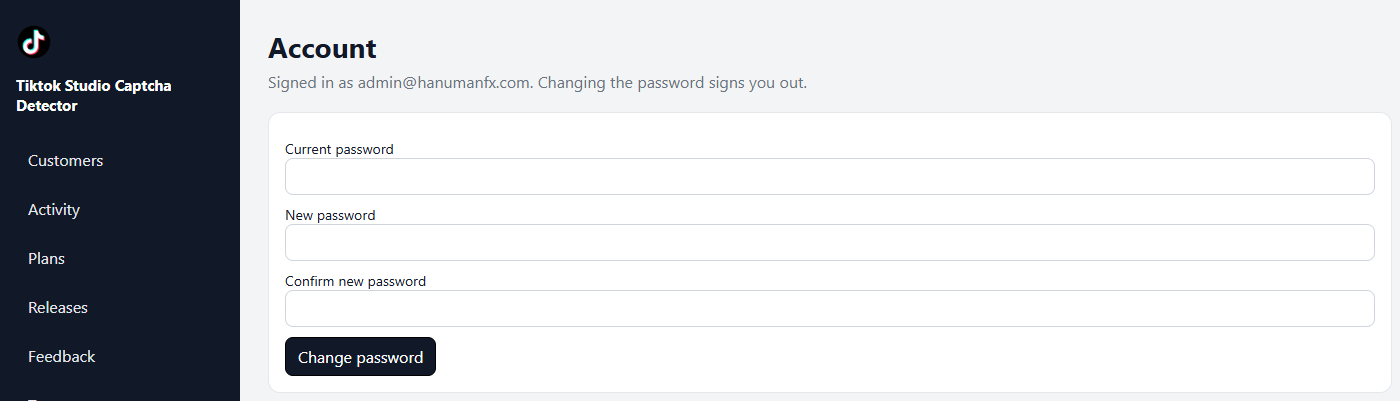
เมนู Account เปลี่ยนรหัสผ่านที่กำลังใช้อยู่ ต้องกรอกรหัสปัจจุบัน รหัสใหม่ และยืนยันรหัสใหม่
13. เผยแพร่เวอร์ชันโปรแกรม
เมนู Releases ส่งโปรแกรมรุ่นใหม่ให้เครื่องลูกค้าที่สิทธิ์ยังใช้ได้อยู่ ลูกค้าจะได้รับไฟล์เมื่อโปรแกรมเปิดอยู่และสิทธิ์ยังไม่หมด
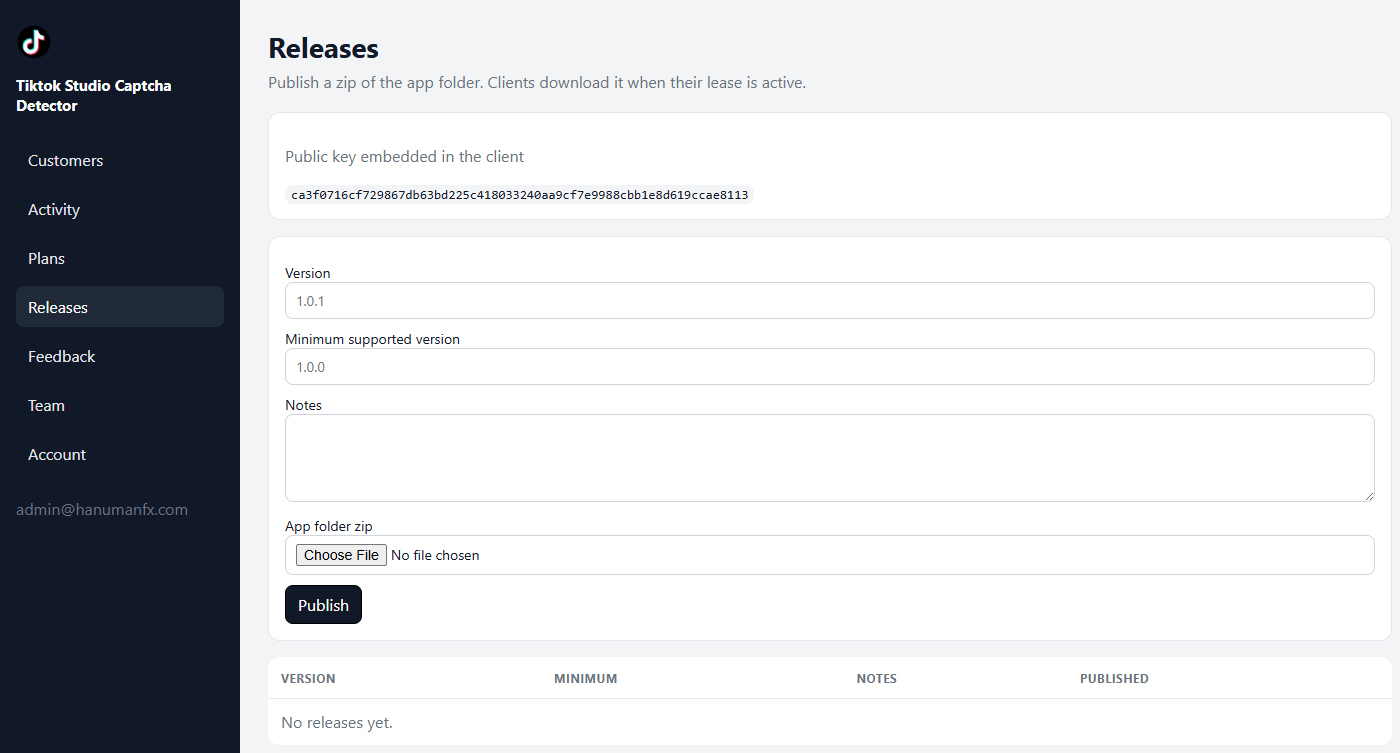
- ใส่เลขรุ่น เช่น 1.0.1 และรุ่นต่ำสุดที่ยังรองรับ
- เขียนหมายเหตุสั้นๆ ว่าแก้หรือเพิ่มอะไร
- เลือกไฟล์ zip ของโฟลเดอร์โปรแกรม
- กด Publish
อย่าสร้างคู่กุญแจใหม่ทับของเดิม โปรแกรมที่ติดตั้งอยู่แล้วจะตรวจลายเซ็นไม่ผ่าน